

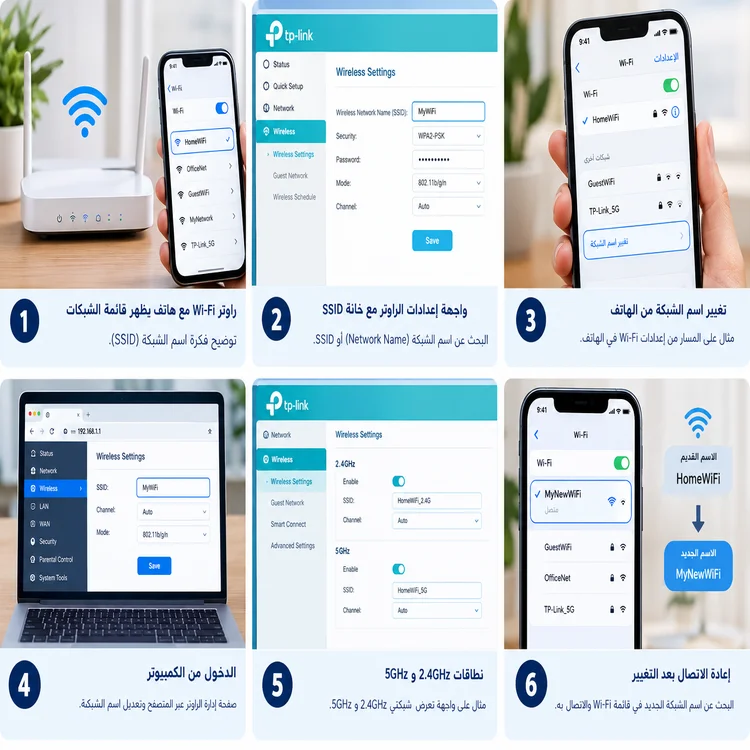
يمكنك تغيير اسم شبكة الواي فاي من إعدادات الراوتر باستخدام الهاتف أو الكمبيوتر. ابحث عن إعداد Wi-Fi أو Wireless، ثم عن اسم الشبكة (SSID) أو Network Name، واكتب الاسم الجديد واضغط Save أو Apply.
قد تختلف أسماء القوائم وطريقة الوصول إليها حسب الشركة والطراز وإصدار البرنامج الثابت، لذلك قد لا تظهر الإعدادات بالطريقة نفسها في جميع أجهزة الراوتر.
كيف أغير اسم شبكة الواي فاي؟
اتبع هذه الخطوات العامة:
- اتصل بالراوتر من الهاتف أو الكمبيوتر.
- افتح متصفح الإنترنت أو تطبيق إدارة الراوتر إذا كان متاحًا.
- سجّل الدخول إلى صفحة إدارة الراوتر.
- افتح إعدادات Wi-Fi أو Wireless.
- ابحث عن SSID أو Network Name.
- اكتب اسم الشبكة الجديد.
- اضغط Save أو Apply.
- ابحث عن اسم الشبكة الجديد وأعد الاتصال به.
وتؤكد أدلة الشركات أن اسم SSID هو اسم شبكة Wi-Fi، بينما تختلف طريقة الوصول إلى إعداداته حسب واجهة الجهاز.
ما المقصود بـ SSID؟
SSID هو الاسم الذي يظهر لشبكة Wi-Fi عند البحث عن الشبكات اللاسلكية من الهاتف أو الكمبيوتر.
وقد يظهر في لوحة التحكم باسم:
- SSID
- Network Name
- Wi-Fi Name
- Wireless Network Name
لذلك إذا لم تجد عبارة «اسم الشبكة»، ابحث عن أحد هذه المصطلحات.
كيف أغير اسم الواي فاي من الهاتف؟
يمكنك تغيير الاسم من الهاتف بطريقتين.
باستخدام تطبيق الراوتر
إذا كان جهازك يدعم تطبيقًا رسميًا، افتح التطبيق ثم انتقل إلى إعدادات Wi-Fi وابحث عن اسم الشبكة أو SSID.
على سبيل المثال، تدعم أجهزة ASUS المتوافقة تعديل اسم الشبكة من تطبيق ASUS Router، بينما تتيح Huawei تعديل اسم الشبكة من تطبيق المعيشة الذكية في الأجهزة المدعومة.
في TP-Link، يمكن استخدام تطبيق Tether في الأجهزة المتوافقة، ثم الانتقال إلى إعدادات Wi-Fi وتحديد الشبكة المراد تعديلها وحفظ التغيير.
باستخدام متصفح الهاتف
إذا لم يتوفر تطبيق مناسب:
- اتصل الهاتف بشبكة الراوتر.
- افتح متصفح الإنترنت.
- أدخل عنوان صفحة إدارة الراوتر.
- سجّل الدخول.
- افتح إعدادات Wi-Fi / Wireless.
- عدّل SSID / Network Name.
- اضغط Save / Apply.
مهم: لا تفترض أن عنوانًا مثل 192.168.1.1 يعمل مع جميع الراوترات. عنوان الإدارة يختلف حسب الشركة والطراز.
كيف أغير اسم الواي فاي من الكمبيوتر؟
يمكنك إجراء التغيير من صفحة إدارة الراوتر:
- اتصل بالراوتر عبر Wi-Fi أو كابل Ethernet.
- افتح متصفح الإنترنت.
- أدخل عنوان الإدارة الخاص بالراوتر.
- سجّل الدخول.
- انتقل إلى Wi-Fi أو Wireless.
- ابحث عن SSID أو Network Name.
- أدخل الاسم الجديد.
- اضغط Save أو Apply.
في أجهزة TP-Link الحديثة، يمكن الوصول إلى صفحة الإدارة عبر tplinkwifi.net، ثم تعديل إعدادات Wi-Fi وحفظها. وتختلف المسارات بين الأجيال والطرازات.
أما بعض أجهزة NETGEAR فتستخدم routerlogin.net للوصول إلى واجهة الإدارة، ثم يمكن تعديل اسم الشبكة من إعدادات Wireless.
كيف أغير اسم الواي فاي حسب نوع الراوتر؟
تغيير اسم شبكة TP-Link
تختلف واجهة TP-Link حسب الطراز.
في أجهزة معينة يوجد إعداد SSID ضمن:
Advanced → Wireless → Wireless Settings
بينما تستخدم طرز أخرى مسارًا مثل:
Basic → Wireless
كما يمكن في الأجهزة المتوافقة استخدام تطبيق Tether.
إذا كان الراوتر مقدمًا من شركة الإنترنت، فقد تختلف صفحة الإدارة والعنوان عن أجهزة TP-Link الأخرى؛ لذلك اتبع بيانات الطراز الموجود لديك.
تغيير اسم شبكة Huawei
في أجهزة Huawei المتوافقة، يمكنك تغيير الاسم من تطبيق المعيشة الذكية أو من صفحة الإدارة عبر المتصفح.
وفي بعض الأجهزة، يتم الوصول إلى إعدادات الشبكة من:
إدارة الشبكة اللاسلكية → الشبكة اللاسلكية
ثم تعديل اسم شبكة Wi-Fi وحفظ التغييرات.
وتختلف تفاصيل المسار حسب نوع الراوتر، لذلك لا ينبغي تطبيق عنوان أو مسار خاص بجهاز Huawei واحد على جميع الأجهزة.
تغيير اسم شبكة ASUS
يمكن تغيير اسم الشبكة في أجهزة ASUS من تطبيق ASUS Router أو من واجهة الويب.
في إصدارات البرامج الثابتة الحديثة، توضح ASUS مسارًا مثل:
Network → Main Network Profile → Network Name (SSID)
ثم تعديل الاسم والضغط على Apply.
أما بعض الإصدارات الأقدم فتستخدم:
Wireless → General
وتتيح ضبط اسم الشبكة لكل نطاق ترددي بشكل منفصل في الأجهزة التي تدعم ذلك.
تغيير اسم شبكة NETGEAR
في أجهزة NETGEAR التي تستخدم واجهة الإدارة التقليدية، يمكن الوصول إلى إعدادات Wireless ثم تعديل Name (SSID) وحفظ التغيير.
وقد تختلف أسماء القوائم حسب الطراز وإصدار البرنامج.
هل أغير اسم 2.4GHz و5GHz؟
يعتمد ذلك على إعدادات الراوتر.
إذا كان Smart Connect مفعّلًا في جهاز يدعم هذه الميزة، فقد يستخدم الراوتر اسم Wi-Fi واحدًا لنطاقي 2.4GHz و5GHz، ويتولى اختيار النطاق المناسب للجهاز تلقائيًا.
في المقابل، تسمح بعض الأجهزة بتعيين اسم منفصل لكل نطاق.
وتوضح ASUS أن بعض أجهزتها تسمح بضبط SSID لنطاقات 2.4GHz و5GHz و6GHz بشكل منفصل، حسب الطراز وإصدار البرنامج الثابت.
لذلك لا تحتاج إلى تغيير أسماء النطاقات بشكل منفصل إلا إذا كانت إعدادات الراوتر تسمح بذلك وتحتاج إليه.
ماذا يحدث بعد تغيير اسم شبكة الواي فاي؟
إذا كان الهاتف أو الكمبيوتر متصلًا بالراوتر عبر Wi-Fi أثناء تغيير الاسم، فقد ينقطع الاتصال بعد حفظ الإعدادات.
وهذا طبيعي في كثير من الأجهزة؛ لأن الجهاز كان متصلًا باسم الشبكة القديم.
بعد الحفظ:
- افتح قائمة شبكات Wi-Fi.
- ابحث عن اسم الشبكة الجديد.
- اختره.
- أدخل كلمة مرور Wi-Fi.
- اتصل بالشبكة.
وتوضح TP-Link أن الجهاز المتصل لاسلكيًا سيتم فصله بعد حفظ تغييرات إعدادات Wi-Fi، ثم يمكن إعادة الاتصال بالإعدادات الجديدة.
هل تتغير كلمة مرور الواي فاي عند تغيير الاسم؟
لا.
تغيير SSID لا يعني تلقائيًا تغيير كلمة مرور Wi-Fi. إذا عدّلت الاسم فقط، فتبقى كلمة المرور كما هي، ما لم تقم بتغييرها أيضًا.
ومن المهم التفريق بين:
- اسم شبكة Wi-Fi (SSID)
- كلمة مرور Wi-Fi
- كلمة مرور الدخول إلى لوحة إدارة الراوتر
فهذه ليست بالضرورة بيانات واحدة. وتوضح Huawei، في أجهزتها، أن كلمة مرور تسجيل الدخول إلى صفحة الإدارة تختلف عن كلمة مرور الاتصال بشبكة WLAN.
ماذا أفعل إذا لم أستطع تغيير اسم الشبكة؟
لا أعرف عنوان صفحة الراوتر
راجع الملصق الموجود على الراوتر أو دليل الطراز، أو استخدم عنوان الإدارة المحدد في دليل الجهاز.
لا تستخدم عنوان IP واحدًا كقاعدة لجميع أجهزة الراوتر.
لا أجد خيار SSID
ابحث عن:
- Network Name
- Wi-Fi Name
- Wireless Network Name
- Wireless Settings
قد تستخدم الشركة مصطلحًا مختلفًا لوصف الإعداد نفسه.
تغير الاسم وانقطع الاتصال
ابحث عن اسم الشبكة الجديد في قائمة Wi-Fi وأعد الاتصال به.
لا أستطيع الدخول إلى لوحة الإدارة
تأكد من اتصالك بالراوتر الصحيح، ثم استخدم بيانات تسجيل الدخول الخاصة بواجهة الإدارة.
إذا كان الجهاز مقدمًا من شركة الإنترنت، فقد تختلف بيانات الدخول عن أجهزة الراوتر التجارية الأخرى.
نصائح عند اختيار اسم شبكة الواي فاي
عند اختيار الاسم الجديد:
- اختر اسمًا سهل التمييز بين الشبكات القريبة.
- تجنب وضع عنوان المنزل أو رقم الهاتف أو معلومات شخصية واضحة في اسم الشبكة.
- إذا كانت لديك شبكات متعددة، استخدم أسماء واضحة للتمييز بينها.
- إذا كانت 2.4GHz و5GHz تستخدمان اسمين منفصلين، اجعل الفرق بينهما واضحًا.
- لا تضع معلومات حساسة في اسم الشبكة لأنها تظهر للأجهزة التي تبحث عن الشبكات القريبة.
اعرف المزيد عن: كيف تعرف باسورد الواي فاي المحفوظ على أي جهاز؟
الأسئلة الشائعة
هل يمكن تغيير اسم الواي فاي من الهاتف؟
نعم، إذا كان الراوتر يدعم تطبيق إدارة أو يسمح بالدخول إلى صفحة الإدارة من متصفح الهاتف. ASUS وHuawei وTP-Link توفر مسارات لإدارة إعدادات Wi-Fi على الأجهزة المدعومة.
هل يمكن تغيير اسم الواي فاي بدون كمبيوتر؟
نعم. يمكنك استخدام تطبيق الراوتر أو متصفح الهاتف، بحسب إمكانات الجهاز.
لماذا اختفت شبكة الواي فاي القديمة؟
لأن اسم الشبكة تغير. ابحث عن SSID الجديد في قائمة الشبكات واتصل به.
هل يمكن وضع اسم مختلف لـ2.4GHz و5GHz؟
نعم في بعض أجهزة الراوتر، بينما تستخدم أجهزة أخرى اسمًا واحدًا للنطاقين من خلال ميزات مثل Smart Connect.
هل تغيير اسم الواي فاي يحسن سرعة الإنترنت؟
لا. تغيير اسم الشبكة يغير SSID الذي يظهر للأجهزة، لكنه لا يرفع سرعة اشتراك الإنترنت بحد ذاته.
ما الفرق بين SSID واسم الواي فاي؟
في هذا السياق، SSID هو اسم شبكة Wi-Fi الذي يظهر للأجهزة عند البحث عن الشبكات اللاسلكية.
هل أحتاج إلى إعادة توصيل الأجهزة بعد تغيير الاسم؟
نعم، الأجهزة التي كانت متصلة باسم الشبكة القديم قد تحتاج إلى اختيار الاسم الجديد وإعادة الاتصال به بعد حفظ التغيير.