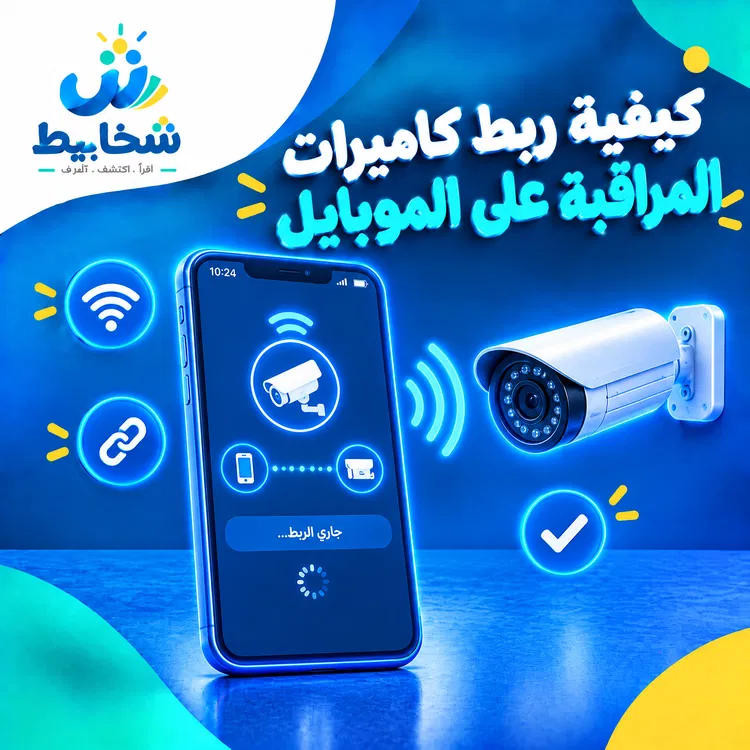
يمكنك ربط كاميرات المراقبة بالموبايل ومشاهدة البث المباشر والتسجيلات من الهاتف، لكن طريقة الإعداد تختلف حسب نوع النظام والشركة المصنعة. فقد تكون الكاميرات متصلة بجهاز DVR أو XVR، أو بجهاز NVR، أو تكون كاميرا Wi-Fi مستقلة تعمل مباشرة من خلال تطبيقها.
في الأنظمة التي تدعم الإضافة عن بُعد، قد تتم إضافة الجهاز باستخدام QR Code أو الرقم التسلسلي Serial Number، بينما توفر بعض الأجهزة طرقًا أخرى مثل P2P أو IP/Domain. لذلك من الأفضل تحديد نوع الكاميرا أو جهاز التسجيل أولًا بدل اتباع إعداد واحد لجميع الأنظمة.
ما الذي تحتاجه قبل ربط كاميرات المراقبة بالموبايل؟
قبل البدء، جهز:
- هاتف Android أو iPhone.
- كاميرا المراقبة أو جهاز DVR/NVR.
- راوتر وشبكة إنترنت إذا كنت تريد المشاهدة من خارج المنزل.
- التطبيق الرسمي للشركة المصنعة.
- QR Code أو Serial Number إذا كان الجهاز يدعم الإضافة بهذه الطريقة.
- اسم المستخدم وكلمة مرور الجهاز.
- Verification Code أو Stream Encryption Key إذا كان الجهاز يتطلبه، كما هو الحال في بعض أجهزة Hikvision.
مهم: لا تحتاج بالضرورة إلى جهاز كمبيوتر لعملية الربط نفسها؛ المتطلبات تعتمد على نوع النظام وطريقة الإعداد التي يدعمها الجهاز.
كيف تعرف طريقة الربط المناسبة لكاميراتك؟
ابدأ بتحديد نوع النظام:
| نوع النظام | طريقة الربط المعتادة |
|---|---|
| كاميرا Wi-Fi مستقلة | تطبيق الشركة + إعداد Wi-Fi |
| DVR أو XVR | إضافة جهاز التسجيل إلى تطبيق الشركة |
| NVR | إضافة جهاز التسجيل إلى تطبيق الشركة |
| Hikvision | Hik-Connect في الأجهزة المدعومة |
| Dahua | DMSS |
| جهاز يدعم P2P | P2P مع التطبيق المناسب |
| اتصال مباشر | IP/Domain في الأجهزة التي تدعم ذلك |
هذه خريطة عامة وليست قاعدة ثابتة لكل الموديلات؛ فقد تختلف القوائم والخيارات حسب الشركة والموديل وإصدار البرنامج.
الطريقة الأساسية لربط كاميرات المراقبة بالموبايل
إذا كان جهازك يدعم الإضافة عبر تطبيق الشركة أو P2P، تكون الخطوات عادةً كالتالي:
- وصل DVR أو NVR بالشبكة.
- تأكد من اتصال الجهاز بالراوتر.
- ثبت التطبيق الرسمي للشركة المصنعة.
- افتح التطبيق وسجل الدخول إذا كان الحساب مطلوبًا.
- اختر إضافة جهاز.
- استخدم QR Code إذا كان جهازك يدعم هذه الطريقة.
- إذا لم يتوفر QR Code، استخدم Serial Number أو طريقة الإضافة الأخرى التي يدعمها الجهاز.
- أدخل بيانات الجهاز المطلوبة.
- احفظ الجهاز.
- افتح Live View لاختبار المشاهدة.
في Hikvision، يمكن إضافة الأجهزة يدويًا باستخدام الرقم التسلسلي ورمز التحقق في الأجهزة المدعومة، بينما توفر أجهزة أخرى طرقًا مختلفة للإضافة.
كيفية ربط كاميرات DVR بالموبايل
إذا كانت الكاميرات متصلة بجهاز DVR أو XVR، فأنت في الغالب تضيف جهاز التسجيل نفسه إلى التطبيق، وليس كل كاميرا بشكل منفصل.
1. وصل DVR بالراوتر
استخدم كابل الشبكة لتوصيل جهاز التسجيل بالراوتر، ثم افتح إعدادات الشبكة في DVR وتأكد من وجود اتصال بالشبكة.
2. تحقق من حالة الشبكة
تأكد من أن جهاز التسجيل حصل على إعدادات الشبكة الصحيحة، وأن خدمة الوصول عن بُعد أو P2P مفعلة إذا كنت ستستخدمها.
3. ثبت التطبيق الرسمي
استخدم التطبيق الذي توفره الشركة المصنعة لجهاز التسجيل.
لا تختَر تطبيقًا عشوائيًا لمجرد أنه يحمل اسمًا عامًا مثل “CCTV Camera”، لأن التطبيق وطريقة الإضافة يعتمدان على الشركة والموديل.
4. أضف DVR إلى التطبيق
افتح التطبيق واختر Add Device أو الخيار المقابل له.
إذا كان جهازك يدعم QR Code، يمكنك مسحه. وإذا لم يكن ذلك متاحًا، ابحث عن خيار الإضافة اليدوية واستخدم Serial Number أو بيانات الاتصال التي يحددها دليل الجهاز.
5. أدخل بيانات الجهاز
قد يطلب التطبيق:
- Serial Number.
- Username.
- Device Password.
- Verification Code في بعض الأنظمة.
لا تفترض أن Verification Code مطلوب في جميع أجهزة DVR؛ فهذا يعتمد على الشركة والجهاز.
6. اختبر Live View
بعد نجاح الإضافة، افتح Live View وتأكد من ظهور الكاميرات المتصلة بجهاز التسجيل.
كيفية ربط NVR بالموبايل
إذا كانت الكاميرات متصلة بجهاز NVR، يكون المسار مشابهًا لـDVR:
كاميرات IP → NVR → الراوتر → التطبيق → إضافة NVR → Live View
ابدأ بتوصيل NVR بالشبكة، ثم:
- افتح التطبيق الرسمي.
- سجل الدخول إذا كان ذلك مطلوبًا.
- اختر إضافة جهاز.
- امسح QR Code إذا كان الجهاز يدعم ذلك.
- أو أدخل Serial Number والطريقة البديلة التي يوفرها الجهاز.
- أدخل بيانات الدخول.
- احفظ الجهاز.
- افتح Live View.
- اختبر Playback إذا كانت التسجيلات متاحة.
في أجهزة Hikvision المدعومة، يمكن استخدام Hik-Connect لربط أجهزة المراقبة بالهاتف والوصول إلى المشاهدة عن بُعد.
كيفية ربط كاميرا Wi-Fi بالموبايل
إذا كانت لديك كاميرا Wi-Fi مستقلة ولا يوجد DVR أو NVR، فطريقة الربط تختلف.
في هذه الحالة تعتمد العملية على التطبيق الخاص بالكاميرا.
الخطوات العامة
- ثبت التطبيق الرسمي للشركة.
- أنشئ حسابًا إذا كان التطبيق يطلب ذلك.
- شغل الكاميرا.
- ضع الكاميرا في وضع الإعداد وفق تعليمات الشركة.
- اختر Add Device.
- اختر نوع الكاميرا.
- حدد شبكة Wi-Fi.
- أدخل كلمة مرور الشبكة.
- أكمل الاقتران.
- انتظر حتى تظهر الكاميرا Online.
- افتح Live View.
قد تختلف طريقة إدخال الكاميرا في وضع الإعداد من شركة إلى أخرى، لذلك يجب الرجوع إلى تعليمات الموديل إذا لم تنجح الخطوات العامة.
كيفية ربط كاميرات Hikvision بالموبايل
إذا كان جهازك من Hikvision ويدعم Hik-Connect، فيمكن استخدام التطبيق لإضافة الجهاز ومشاهدته من الهاتف.
إضافة الجهاز إلى Hik-Connect
يمكن إضافة الجهاز باستخدام QR Code في الأجهزة التي تدعم هذه الطريقة، أو باستخدام Serial Number وVerification Code عند الإضافة اليدوية. توضح Hikvision أن الإضافة اليدوية تتطلب الرقم التسلسلي ورمز التحقق/مفتاح تشفير البث في الأجهزة المدعومة.
الخطوات الأساسية للإضافة اليدوية هي:
- افتح Hik-Connect.
- اختر علامة +.
- اختر Manual Adding.
- اختر نوع الإضافة المناسب.
- أدخل Serial Number.
- أدخل Verification Code عند طلبه.
- أكمل خطوات التطبيق.
- افتح الجهاز واختبر Live View.
وتوضح وثائق Hikvision أن بعض الأجهزة توفر أيضًا QR Code داخل إعدادات Hik-Connect، ويمكن استخدامه لإضافة الجهاز إلى التطبيق.
ماذا تفعل إذا كان الجهاز مرتبطًا بحساب آخر؟
إذا ظهرت رسالة تفيد بأن الجهاز مرتبط بحساب آخر، فلا تحاول تجاوز الارتباط بطرق غير رسمية.
توضح Hikvision أن ظهور خيار إلغاء الارتباط أو المشاركة عند إدخال الرقم التسلسلي يعني أن الجهاز تمت إضافته إلى حساب آخر.
كيفية ربط كاميرات Dahua بالموبايل
بالنسبة إلى أجهزة Dahua، يستخدم DMSS للمراقبة عن بُعد، والمشاهدة المباشرة، وتشغيل التسجيلات، والإشعارات وغيرها من وظائف الإدارة.
1. إنشاء حساب DMSS وتسجيل الدخول
هذه الخطوة أصبحت مهمة عند استخدام P2P لإضافة أجهزة جديدة.
وفق إشعار Dahua، اعتبارًا من 15 يناير 2026 لم يعد DMSS يدعم إضافة أجهزة P2P الجديدة دون تفعيل Account Mode، وأصبح تسجيل الدخول إلى حساب DMSS مطلوبًا لإضافة الأجهزة الجديدة عبر P2P.
2. التأكد من حالة P2P
إذا كنت تستخدم P2P، افتح إعدادات جهاز Dahua وتوجه إلى:
Network → TCP/IP → P2P
ثم فعّل P2P وتحقق من أن الحالة أصبحت Online.
توضح تعليمات Dahua أن اتصال الإنترنت مطلوب، وأن ظهور P2P بحالة Online يسمح باستخدام الجهاز للمشاهدة عن بُعد عبر برامج الشركة.
3. إضافة الجهاز إلى DMSS
بعد تسجيل الدخول:
- افتح DMSS.
- اختر إضافة جهاز.
- امسح QR Code إذا كان الجهاز يدعم ذلك.
- أو أدخل Serial Number بالطريقة التي يوفرها التطبيق.
- أدخل كلمة مرور الجهاز عند طلبها.
- أكمل الإضافة.
- افتح Live View.
وتوفر DMSS أيضًا وظائف مشاركة الجهاز مع مستخدمين آخرين وتحديد الصلاحيات، بدل مشاركة بيانات الدخول الرئيسية.
كيفية مشاهدة كاميرات المراقبة من خارج المنزل؟
هناك فرق بين المشاهدة داخل الشبكة المحلية والمشاهدة عن بُعد عبر الإنترنت.
إذا كنت داخل المنزل
قد يتمكن الهاتف من الوصول إلى الجهاز عبر الشبكة المحلية وفق طريقة الاتصال التي يدعمها النظام.
إذا كنت خارج المنزل
يجب أن يكون نظام المراقبة مهيأ للوصول عن بُعد، وأن يكون جهاز التسجيل أو الكاميرا متصلًا بالإنترنت.
في أنظمة Dahua التي تستخدم P2P، يجب أن تكون خدمة P2P مفعلة وأن تظهر حالتها Online.
وفي Hikvision يمكن استخدام Hik-Connect في الأجهزة المدعومة للوصول إلى الجهاز من الهاتف.
هل يمكن ربط كاميرات المراقبة بالموبايل بدون QR Code؟
نعم، إذا كان الجهاز يدعم طريقة بديلة.
يمكن أن تشمل البدائل:
- Serial Number.
- Device ID.
- IP/Domain.
- LAN.
- P2P.
في Hikvision، توضح الشركة إمكانية الإضافة اليدوية باستخدام الرقم التسلسلي وVerification Code في الأجهزة المدعومة.
لذلك عدم وجود QR Code لا يعني بالضرورة أن الجهاز لا يمكن ربطه بالموبايل.
هل يمكن ربط الكاميرات عن طريق IP؟
نعم، بعض الأجهزة والتطبيقات تدعم الاتصال المباشر باستخدام IP أو Domain.
لكن هذه الطريقة مختلفة عن P2P أو الخدمات السحابية، وقد تحتاج إلى إعدادات شبكة إضافية عند الوصول من خارج المنزل.
وتوضح Hikvision أن الاتصال المباشر عبر IP يمكن أن يتطلب توجيه المنافذ إلى عنوان IP الخاص بالجهاز، مع اختلاف المنافذ حسب الإعدادات.
لذلك لا تستخدم عنوان IP أو رقم Port ثابتًا من شرح على الإنترنت باعتباره إعدادًا عامًا؛ هذه القيم تعتمد على جهازك وشبكتك.
اعرف المزيد عن: طريقة تركيب كاميرات المراقبة اللاسلكية
ماذا تفعل إذا لم تعمل كاميرات المراقبة على الموبايل؟
الكاميرا تظهر Offline
افحص بالترتيب:
- اتصال DVR/NVR بالراوتر.
- اتصال الإنترنت.
- حالة P2P إذا كنت تستخدمه.
- بيانات الجهاز في التطبيق.
- حالة الحساب.
- تحديث التطبيق أو الجهاز إذا كان هناك تحديث مناسب.
في أجهزة Dahua، إذا لم تصبح P2P Online فقد يكون السبب مشكلة في الشبكة أو وجود جدار حماية يمنع الاتصال بخوادم P2P.
QR Code لا يعمل
جرب:
- التأكد من أن QR Code يخص الجهاز الصحيح.
- زيادة الإضاءة.
- تنظيف عدسة كاميرا الهاتف.
- استخدام الإضافة اليدوية إذا كان الجهاز يدعمها.
الجهاز لا يظهر في التطبيق
تحقق من:
- أن التطبيق يخص الشركة والموديل.
- اتصال الجهاز بالشبكة.
- صحة Serial Number.
- الحساب المستخدم.
- صلاحية إضافة الجهاز.
كلمة المرور غير صحيحة
تأكد من أنك تستخدم كلمة مرور الجهاز عندما يطلب التطبيق بيانات الجهاز، وليس بالضرورة كلمة مرور حساب التطبيق.
الكاميرات تعمل داخل المنزل ولا تعمل خارجه
هذه الحالة تشير إلى ضرورة فحص إعدادات الوصول عن بُعد.
ابدأ بفحص:
- اتصال الجهاز بالإنترنت.
- حالة P2P.
- حساب التطبيق.
- إعدادات الوصول عن بُعد.
- إعدادات الشبكة.
لماذا تعمل الكاميرات على Wi-Fi ولا تعمل باستخدام بيانات الهاتف؟
إذا كانت الكاميرات تعمل عندما يكون الهاتف متصلًا بشبكة المنزل، ثم تتوقف عند استخدام بيانات الهاتف، فقد يكون الاتصال المتاح حاليًا محليًا فقط ولم يتم إعداد الوصول عن بُعد.
في هذه الحالة افحص حالة الجهاز في التطبيق واتصال الإنترنت وخدمة P2P أو طريقة الوصول عن بُعد التي يدعمها نظامك.
لا تبدأ بتغيير إعدادات IP أو فتح المنافذ عشوائيًا.
هل تسجيل الكاميرات يكون على الموبايل أم DVR/NVR؟
هناك فرق بين:
- Live View: المشاهدة المباشرة.
- Recording: التسجيل.
- Playback: تشغيل التسجيلات السابقة.
الهاتف يمكن أن يكون وسيلة للمشاهدة والوصول إلى التسجيلات، بينما يتم تخزين التسجيلات في نظام DVR/NVR أو وسيط التخزين الذي يستخدمه النظام، بحسب إعداد الجهاز.
لذلك ظهور الكاميرا على الهاتف لا يعني تلقائيًا أن التسجيلات يتم تخزينها على الهاتف.
نصائح مهمة لتأمين كاميرات المراقبة عند ربطها بالموبايل
غيّر كلمة المرور الافتراضية
استخدم كلمة مرور قوية وفريدة للجهاز عندما يسمح النظام بتغييرها.
استخدم التطبيق الرسمي
تجنب التطبيقات غير الموثوقة التي تطلب صلاحيات غير ضرورية.
لا تشارك بيانات الدخول الرئيسية
إذا كنت تريد منح شخص آخر إمكانية المشاهدة، فاستخدم خاصية مشاركة الجهاز والصلاحيات التي يوفرها التطبيق.
DMSS مثلًا يدعم مشاركة الأجهزة مع حسابات أخرى وتحديد صلاحيات مثل Live View والإشعارات.
لا تفتح منافذ الشبكة دون حاجة
إذا اخترت الاتصال المباشر عبر IP، فإن Port Forwarding إعداد متقدم ويجب تنفيذه بعناية. وتوضح Hikvision أن دعم إعدادات فتح وتوجيه المنافذ يكون عادةً من خلال مسؤول الشبكة أو مزود الإنترنت، وليس عبر دعم التطبيق نفسه.
حافظ على تحديث النظام
راجع تحديثات التطبيق والـDVR/NVR والكاميرا من الشركة المصنعة عند توفر تحديث مناسب لجهازك.
اعرف المزيد عن: كيفية مشاهدة تسجيل كاميرات المراقبة عبر الهاتف
الخلاصة
طريقة ربط كاميرات المراقبة على الموبايل تعتمد على نوع النظام والشركة المصنعة.
إذا كانت الكاميرات متصلة بـDVR أو NVR، فأنت تضيف جهاز التسجيل إلى التطبيق، ثم تشاهد القنوات المتصلة به. أما كاميرا Wi-Fi المستقلة فتحتاج عادةً إلى تطبيقها الخاص وإعداد شبكة Wi-Fi.
في أجهزة Hikvision المدعومة، يمكن استخدام Hik-Connect والإضافة عبر QR Code أو Serial Number، وقد تحتاج العملية إلى Verification Code.
أما أجهزة Dahua، فيوفر DMSS المشاهدة والإدارة عن بُعد، ويستخدم P2P في الأجهزة المدعومة، مع ضرورة الانتباه إلى أن حساب DMSS أصبح مطلوبًا لإضافة أجهزة P2P الجديدة منذ 15 يناير 2026.
الأسئلة الشائعة
كيف أربط كاميرات المراقبة بالموبايل؟
وصل الكاميرات أو جهاز التسجيل بالشبكة، ثبت التطبيق الرسمي، ثم أضف الجهاز باستخدام QR Code أو Serial Number أو طريقة الاتصال التي يدعمها جهازك.
ما التطبيق المستخدم لكاميرات المراقبة؟
يعتمد التطبيق على الشركة والموديل. من الأمثلة Hik-Connect لأجهزة Hikvision المدعومة وDMSS لأجهزة Dahua.
كيف أربط DVR بالموبايل؟
وصل DVR بالشبكة، ثبت التطبيق المناسب، ثم أضف جهاز التسجيل باستخدام طريقة الإضافة التي يدعمها الجهاز.
كيف أربط NVR بالموبايل؟
وصل NVR بالشبكة، ثبت التطبيق الرسمي، أضف NVR، ثم اختبر Live View وPlayback.
كيف أربط كاميرات Hikvision بالموبايل؟
استخدم Hik-Connect في الأجهزة المدعومة، ثم أضف الجهاز باستخدام QR Code أو Serial Number وVerification Code عند الحاجة.
كيف أربط كاميرات Dahua بالموبايل؟
استخدم DMSS، وسجل الدخول إلى حساب DMSS عند استخدام P2P لإضافة جهاز جديد، ثم أضف الجهاز بالطريقة التي يدعمها.
هل يمكن مشاهدة الكاميرات من خارج المنزل؟
نعم، بشرط أن يدعم النظام الوصول عن بُعد وأن يكون الجهاز متصلًا بالإنترنت ومهيأ بالطريقة المناسبة.
هل يمكن الربط بدون QR Code؟
نعم، في الأجهزة التي تدعم Serial Number أو Device ID أو IP/Domain أو طريقة أخرى للإضافة.
لماذا تظهر الكاميرات Offline؟
قد يكون السبب في الشبكة أو الإنترنت أو خدمة P2P أو بيانات الجهاز أو الحساب. ابدأ بفحص حالة الجهاز واتصاله بالشبكة.
لماذا تعمل الكاميرات على Wi-Fi ولا تعمل من بيانات الهاتف؟
قد يكون الجهاز متاحًا داخل الشبكة المحلية فقط، بينما لم يتم إعداد الوصول عن بُعد بشكل صحيح.